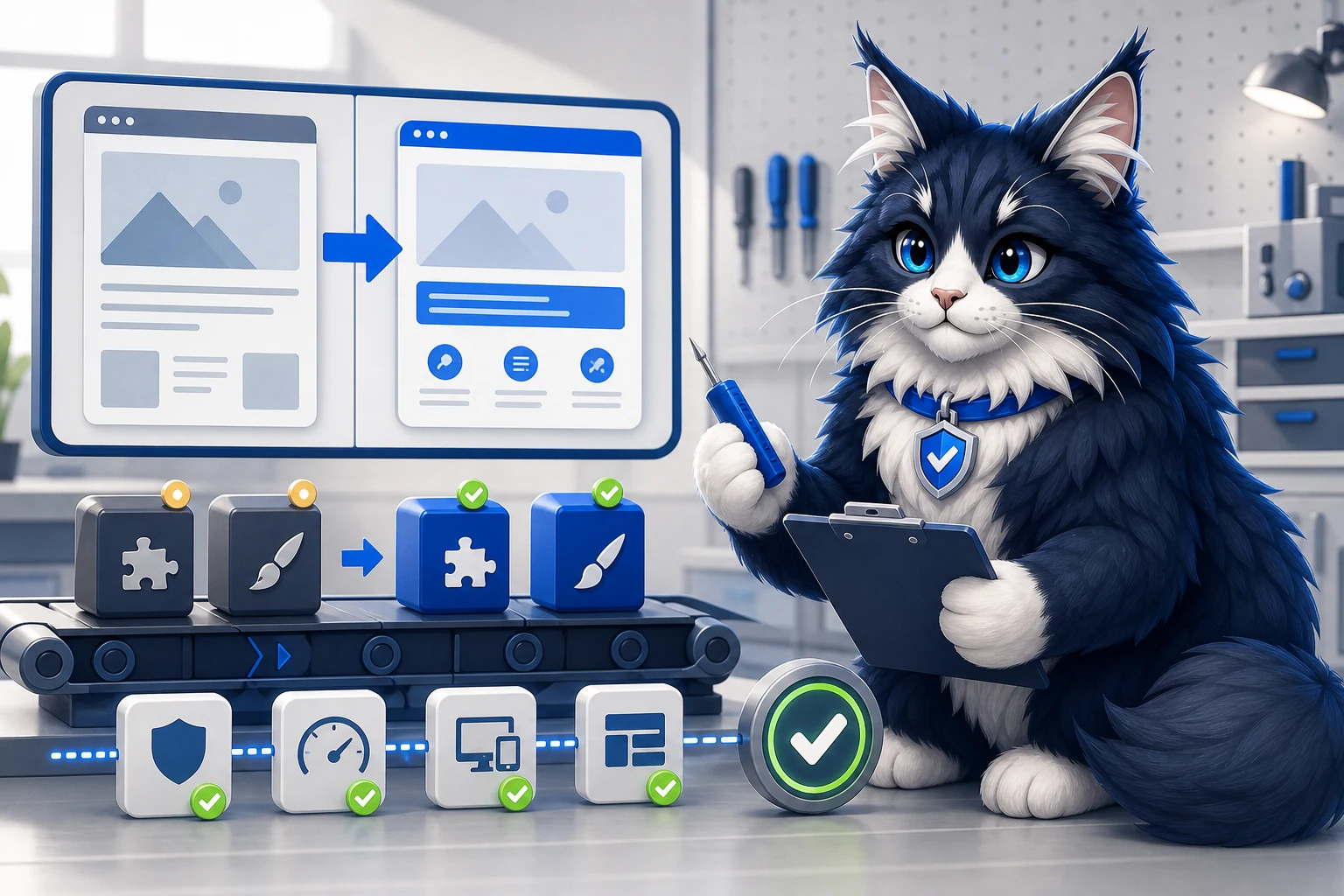
Posodobitve WordPressa, vtičnikov in teme so pomemben del vzdrževanja. Sam klik na »Posodobi« pa še ne pove, ali je stran po spremembi ostala funkcionalna.
Pred posodobitvijo
Preverite, kaj se bo spremenilo, in ali je posodobitev združljiva z vašo različico WordPressa in PHP-ja. Pri pomembni strani je smiselno imeti svežo možnost obnovitve. Ne posodabljajte vsega brez pregleda ravno pred akcijo ali dogodkom, ko nimate časa za odziv.
Po posodobitvi preverite po vrednosti
- Domača stran in glavne predloge. Poglejte meni, slike, tipografijo in mobilni prikaz.
- Obrazci. Oddajte testno sporočilo in preverite, ali res prispe.
- Prijava in Moj račun. Preverite prijavo, odjavo ter zaščitene strani.
- Trgovina. Odprite izdelek, dodajte ga v košarico in preverite blagajno brez pravega plačila.
- Ozadje WordPressa. Poglejte Site Health, napake in opravila, ki čakajo.
Če poznate prejšnje stanje, lažje ločite novo napako od težave, ki je bila prisotna že prej.
Zakaj se napaka včasih pokaže pozneje
Predpomnilnik lahko nekaj časa prikazuje staro različico strani. Opravilo v ozadju se lahko izvede šele čez nekaj minut. Težava se lahko pojavi samo pri določenem obrazcu, uporabniški vlogi ali načinu plačila. Zato en hiter pogled na domačo stran ni dovolj.
Kako to poenostaviti
Vzpostavite kratek, vedno enak seznam ključnih poti. Guard lahko po spremembi ponovi zunanje preglede in pokaže, kje se rezultat razlikuje. Pri zahtevnejših posegih je še vedno potreben človek, samodejna kontrola pa hitro odkrije očitne regresije.